-
Як працювати з SSD.tools
SSD.tools – це онлайн-консультант для вашого сайту, за допомогою якого клієнти можуть зв'язатися з вами, а ви - оперативно відповісти на всі їхні запитання та допомогти оформити покупку.
Для успішної установки МП на вашому веб-ресурсі та отримання максимального результату від його використання ознайомтеся з можливостями SSD.tools, поетапно дотримуючись інструкції.
-
Встановіть код чату на сайт
Де взяти код? Як його встановити? Як працювати з СМS?
Для встановлення коду на веб-сайт, створений на базі сучасних СМS, скористайтеся готовими плагінами зі списку доступних. Після завантаження розмістіть плагін на вашому сайті та перевірте результат у полі «Статус».
У разі виникнення питань зверніться за допомогою до техпідтримки нашого сервісу.

-
Визначте функціонал чату
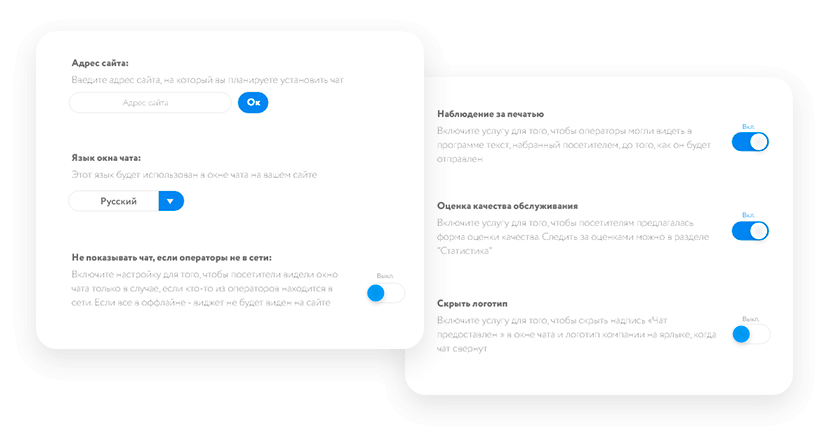
У розділі основних параметрів ви можете більш точно задати параметри роботи чату відповідно до завдань і цілей вашого ресурсу. Функціонал SSD.tools дозволяє додавати адреси сайтів, на яких буде розміщений чат, налаштовувати мову відображення вікна онлайн-консультанта, вмикати спостереження за набором тексту відвідувачами до моменту відправки повідомлень, прибрати логотип і напис розробника, увімкнути функцію оцінки якості роботи операторів. Активуйте необхідні налаштування для оптимізації робочого процесу.
-
Налаштуйте відображення віджета на сайті
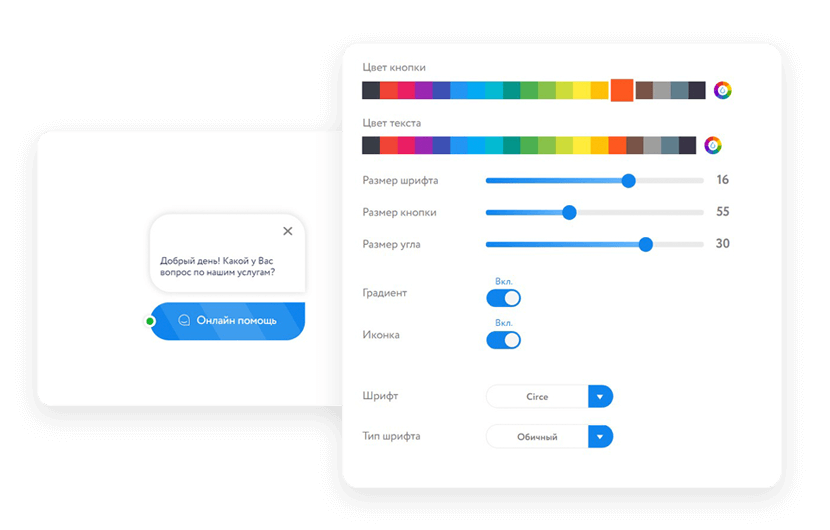
Чат розроблений із гнучкою системою налаштувань і передбачає адаптацію під дизайн будь-якого сайту. При установці віджета ви можете вказати розташування онлайн-консультанта на сторінках вашого веб-ресурсу в десктопній і мобільній версіях, обрати відповідний колір, розмір, тип і вид шрифту тексту, кнопки та вікна чату.
Ми передбачили різні налаштування дизайну для максимальної відповідності всім вашим вимогам. Грамотно налаштувавши відображення віджета, ви отримаєте онлайн-консультанта, що лаконічно доповнює стиль сторінок вашого сайту.

-
Вигадайте дизайн кнопки виклику чату
В налаштуваннях дизайну доступна можливість задати параметри віджета в згорнутому вигляді - створити кнопку виклику чату, відрегулювати місце розташування, підібрати відповідний до загальної стилістики сайту колір і шрифт тексту. Функція дозволить зменшити розмір вікна онлайн-консультанта, ненав'язливо нагадуючи користувачам, що в будь-який момент оператори нададуть їм підтримку і дадуть відповідь на всі питання, що будуть виникати.
Редактор віджета працює в реальному часі та передбачає можливість моментального перегляду результатів змін у налаштуваннях для оцінки візуального співвідношення кнопки чату та вашого ресурсу.
-
Додайте операторів в систему і налаштуйте їх профілі
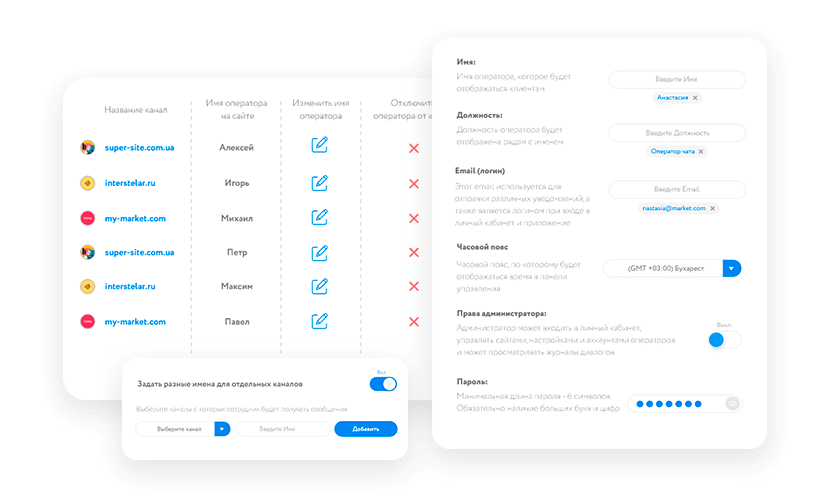
Перед початком роботи з клієнтами в систему SSD.tools необхідно додати активних операторів. У розділі «Оператори» створіть профіль консультанта, вкажіть його ім'я та посаду, введіть адресу електронної пошти та пароль для входу в «Особистий кабінет», а також часовий пояс, за яким буде відображено час на панелі управління. Функція «права адміністратора» відкриває доступ до перегляду журналів діалогів і налаштувань роботи сайту, акаунтів операторів.
-
Налаштуйте повідомлення про нові діалоги
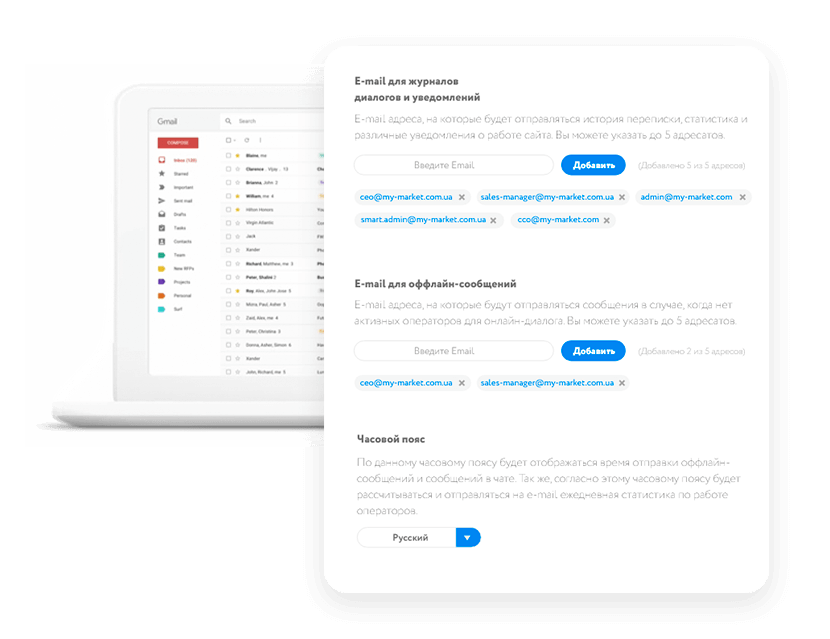
У вас є можливість відстежувати актуальні повідомлення про роботу чату на вашому веб-ресурсі через електронну пошту. У розділі ви можете вказати 5 адресатів, яким регулярно буде надсилатися статистика та історії листувань всіх операторів веб-сайту. Також функціонал віджета передбачає е-мейл розсилку на 5 окремих електронних пошт у разі відсутності в мережі вільних онлайн-консультантів. Коли ви налаштуєте повідомлення, ви зможете щоденно слідкувати за робочим процесом компанії та утримувати кожного потенційного клієнта.
-
Вкажіть, які контактні дані запитувати у клієнтів
Збір персональних даних відвідувачів вашого веб-ресурсу передбачає зазначення необхідних для бази полів - імені, адреси електронної пошти, номерів телефону. ви можете скористатися обов'язковою формою введення контактів або запитувати інформацію у клієнта під час листування. Відключення функції «закрити» закріплює форму віджета у правому верхньому кутку сторінки без можливості закриття, при цьому створює всі умови для комфортного перебування на сайті. Налаштування допоможе збільшити кількість зібраних даних про відвідувачів ресурсу.

-
Керуйте базою клієнтів
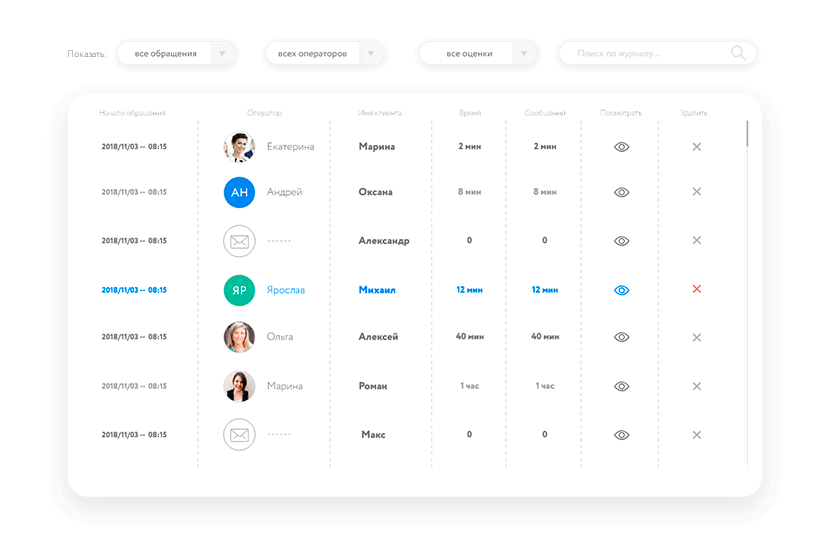
Уся інформація про відвідувачів, що була отримана під час заповнення форми та спілкування з онлайн-консультантами, відображається в розділі «Клієнти». Чат збирає дані про дату першого повідомлення, кількість звернень і закріпленого оператора. Щоб переглянути детальну інформацію про кожного окремого клієнта, необхідно натиснути на його ім'я. У лівому кутку висвітиться інформація про час очікування відповіді, джерело переходу на ваш веб-сайт і місцезнаходження відвідувача.
-
Чорний список
За необхідності ви можете блокувати відвідувачів на встановлений за замовчуванням період, вимикати можливість звернення з анонімних проксі та видаляти історії листувань. Перелік заблокованих відвідувачів доступний в розділі "Чорний список". Після розблокування клієнта для відображення чату на вашому сайті йому необхідно очистити cookie браузера. Ця функція дозволить обмежити доступ до використання віджету спамерам та недоброзичливим користувачам.


При купівлі будь-якого тарифу online-чату отримайте
12 місяців безкоштовного користування VPN сервісом Sproot